

Android Auto ne se résume pas à une carte sur l’écran central. En fouillant un peu dans ses réglages, on peut réduire les sollicitations inutiles, fluidifier l’accès aux fonctions utiles et rendre un long trajet nettement moins fatigant. C’est le genre de détail qu’on ignore souvent… jusqu’au moment où la route s’étire vraiment.
Pour les conducteurs qui enchaînent les kilomètres, le vrai sujet n’est pas la technologie en elle-même, mais la manière dont elle se fait oublier. Android Auto sait justement jouer ce rôle, à condition d’être configuré proprement. En clair, quelques options bien choisies évitent de passer son temps à tapoter l’écran ou à subir des alertes qui cassent le rythme.
Le bon réflexe : lancer Android Auto sans y penser
Le premier gain, c’est la simplicité. Android Auto peut se lancer automatiquement dès que le téléphone se connecte à la voiture, sans manipulation inutile. Dans les réglages de l’application, l’option de démarrage automatique peut être réglée sur « toujours », avec l’autorisation de lancer le système même lorsque le smartphone est verrouillé.
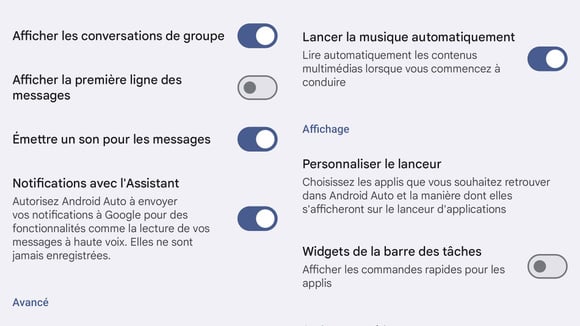
À l’usage, ce détail change tout. Moins d’étapes, moins d’hésitations, moins de petites manipulations au départ du trajet. Ce n’est pas spectaculaire, mais c’est exactement ce qu’on attend d’un bon système embarqué : qu’il se mette au travail avant même que le conducteur commence à s’en occuper.
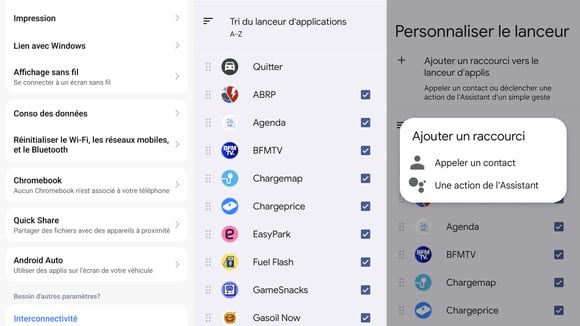
Dans la même logique, Android Auto permet de réorganiser le lanceur d’applications. Navigation, musique, messages, outils secondaires : on peut faire remonter ce qui sert vraiment et masquer le reste. Le chemin est simple depuis les paramètres du téléphone, dans les préférences de connexion puis les options Android Auto, avec l’accès à la personnalisation du lanceur.
Moins de distractions, plus de concentration
Sur long trajet, les notifications sont souvent plus fatigantes qu’un bouchon. Android Auto propose donc de couper l’affichage des messages pour ne pas laisser l’écran devenir une machine à interruptions. Le réglage dédié permet aussi de mettre en sourdine les conversations de groupe, celles qui n’ont jamais choisi le bon moment pour s’inviter.
Le bénéfice est très concret : le regard reste sur la route, pas sur une succession d’alertes. Le système garde sa fonction utile, mais il cesse de grignoter l’attention du conducteur. Et c’est probablement là que se joue l’intérêt réel d’Android Auto sur autoroute ou en grande liaison.
Autre point souvent négligé : le rendu de la carte, surtout la nuit. Si le basculement automatique ne fonctionne pas comme prévu, il est possible de forcer l’affichage en mode sombre dans les réglages carte jour/nuit. Sur un parcours nocturne, cela évite une luminosité trop agressive et limite la fatigue visuelle. Rien de magique, mais une vraie différence après plusieurs heures derrière le volant.
Préparer la route avant de partir évite les mauvaises surprises
Le confort ne tient pas seulement aux menus. Il dépend aussi de la qualité de la connexion, et donc de ce que l’on anticipe avant de prendre la route. Télécharger à l’avance une zone dans Google Maps permet de conserver le guidage, même quand le réseau devient capricieux. On perd alors le trafic en temps réel et le recalcul dynamique, mais le guidage pas à pas reste disponible.
Pour les longs déplacements, c’est une assurance discrète. On se retrouve moins dépendant d’une couverture réseau parfois fantaisiste sur certains axes, surtout dès qu’on quitte les grands centres. Le système devient un peu plus robuste, un peu plus prévisible. Et c’est précisément ce qu’on cherche quand on veut rouler loin sans stress inutile.
La même logique vaut pour l’audio. Télécharger ses morceaux ou ses podcasts avant de partir évite les coupures au milieu d’un tunnel ou d’une zone mal couverte. Android Auto peut aussi relancer automatiquement la musique au démarrage, ce qui donne un habitacle immédiatement prêt à rouler, sans avoir à reprendre la main à chaque reprise.
Personnaliser l’interface pour gagner en ergonomie
Android Auto cache aussi des réglages de confort plus subtils, mais loin d’être gadgets. Il est possible de modifier le fond d’écran de l’interface pour alléger un peu l’ambiance visuelle, ou pour simplement retrouver quelque chose de plus lisible et moins banal. Ce n’est pas le genre de réglage qui change un voyage, mais il participe à un ensemble plus cohérent.
Plus utile encore, certains conducteurs peuvent ajouter des raccourcis à des actions précises : appeler un contact, lancer un itinéraire, déclencher une routine. Là encore, le but est clair : réduire le nombre de gestes et ramener les fonctions les plus utiles à portée immédiate. Quand on roule longtemps, chaque manipulation épargnée compte.
Le paramètre de l’emplacement du siège conducteur mérite aussi un coup d’œil. Par défaut, Android Auto place souvent les médias à droite de l’écran. Mais sur certaines dalles, déplacer ces éléments peut rendre l’ensemble beaucoup plus logique. Sur une interface très horizontale ou au contraire plus verticale, l’ergonomie ne raconte pas la même histoire.
Quand l’écran de la voiture impose ses propres règles
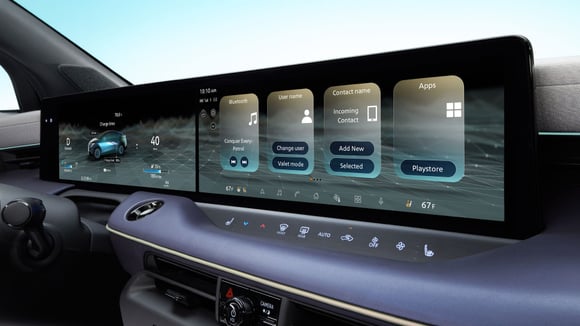
C’est là que l’on touche à la vraie limite d’Android Auto : le système est le même, mais l’écran ne l’est jamais tout à fait. Selon la largeur de la dalle, la forme de l’interface et l’architecture du tableau de bord, l’emplacement des widgets peut être plus ou moins heureux. Ce qui fonctionne très bien dans un modèle peut sembler moins naturel dans un autre.
En pratique, le conducteur gagne à adapter la disposition à sa voiture plutôt qu’à ses habitudes de smartphone. Sur certains modèles, les médias à gauche se lisent mieux ; sur d’autres, garder la navigation en évidence est plus pertinent. Ce n’est pas un caprice de technophile. C’est de l’ergonomie pure, au service de la lisibilité et de la sécurité.
Cette personnalisation est d’autant plus utile que les interfaces constructeur n’ont pas toutes la même logique. Android Auto peut donc compenser, au moins en partie, une disposition d’écran pas toujours idéale. Le système n’efface pas les défauts du véhicule, mais il peut les rendre moins pénibles au quotidien.
Le mode développeur : utile, mais à manier avec prudence
Pour aller encore plus loin, Android Auto propose un mode développeur accessible en tapotant plusieurs fois la section « Version » dans les paramètres. Cette porte d’entrée ouvre des réglages avancés, comme la désactivation du sans-fil ou l’ajustement de la résolution. Sur le papier, cela élargit nettement les possibilités.
Reste que ce n’est pas le terrain du conducteur pressé. Ces options s’adressent surtout à ceux qui veulent affiner le comportement du système ou tester des configurations particulières. La prudence s’impose, surtout quand on s’éloigne des réglages standards. Il y a une différence entre personnaliser son interface et jouer au petit chimiste du tableau de bord.
Le plus intéressant, au fond, c’est moins ce que ce mode permet que ce qu’il révèle : Android Auto n’est pas figé. Il accepte d’être ajusté, corrigé, simplifié. À condition de savoir où chercher, on peut transformer un outil déjà utile en véritable allié de voyage.
Android Auto : l’essentiel pour rouler plus sereinement
Android Auto devient vraiment intéressant quand on le traite comme un outil de conduite, pas comme un simple miroir de téléphone. Les bons réglages ne rendent pas la route plus courte, mais ils la rendent plus fluide, moins bruyante et moins fatigante. C’est déjà beaucoup, surtout quand les kilomètres s’enchaînent.
- Le démarrage automatique évite les manipulations inutiles au départ.
- La personnalisation du lanceur met les bonnes applications au premier plan.
- La coupure des notifications limite les distractions pendant le trajet.
- Le mode sombre peut soulager les yeux de nuit.
- Le téléchargement des cartes et de l’audio sécurise les longs parcours hors réseau.
- La personnalisation des widgets améliore l’ergonomie selon l’écran de la voiture.
Au final, Android Auto ne demande pas tant de savoir-faire que de méthode. C’est en réglant les détails que l’on gagne du confort. Et sur autoroute, comme souvent en automobile, les détails finissent par faire la différence.


